
Wenn Du neu bei WordPress bist, wirst Du Dich vielleicht fragen:
„Was sind WordPress Plugins?“
 Es ist eine ziemlich häufig gestellte Frage, denn Plugins sind nicht nur einer der vielen neuen Begriffe, die WordPress in Dein Vokabular einführt, sondern auch ein wesentlicher Baustein jeder einzelnen WordPress-Seite.
In diesem Beitrag beantworten ich diese Fragen und gebe Dir Dann noch ein paar Tipps, wo Du WordPress-Erweiterungen findest und wie Du sie auf Deiner Website verwalten kannst.
Wie funktionieren WordPress Plugins?
Ein Plugin ist im Wesentlichen ein wenig Code, der sich in Deine selbst gehostete WordPress-Seite „einfügt“. In menschlicher Hinsicht bedeutet das, dass ein WordPress-Erweiterung etwas ist, das Deiner WordPress-Seite neue Funktionen hinzufügt oder bestehende Funktionen auf Deiner Website erweitert.
Einer der Vorteile von WordPress ist, dass unternehmungslustige Entwickler zehntausende von Add-Ins geschrieben haben, die Du zu Deiner Website hinzufügen kannst.
Plugins können alles machen, von kleinen Optimierungen bis hin zu massiven Änderungen an Deiner Website. Zum Beispiel können einige Plugins sogar Deine WordPress-Seite in einen voll funktionsfähigen
E-Commerce-Shop, ein soziales Netzwerk, eine Mitgliederseite oder ein Forum verwandeln.
Oder sie können auch kleinere Funktionen wie einen Instagram-Feed hinzufügen. Einige Programmerweiterungen haben nicht einmal Front-Effekte. Du kannst beispielsweise diese Module installieren, um die Leistung Deiner Website zu verbessern oder ihr zu helfen, einen besseren Rang in Suchmaschinen wie Google einzunehmen.
Die besten WordPress Plugins:
Du wirst all dies im Folgenden näher kennenlernen. Aber im Allgemeinen, um WordPress-Plugins auf Deiner Website zu verwenden, mußt Du das tun:
- Finde ein WordPress-Plugin, das Dich interessiert.
- Ein Plugin auf Deiner WordPress-Seite installieren.
- Konfiguriere das Plugin in Deinem WordPress Dashboard
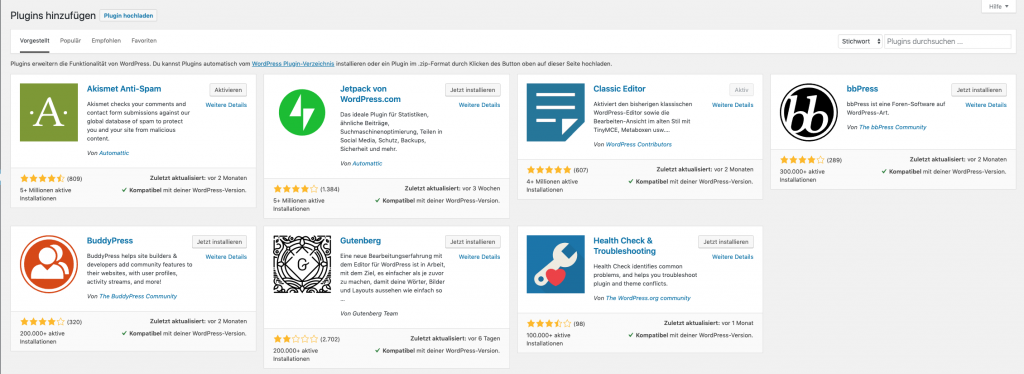
Kann ich Plugins bei WordPress.com verwenden?
Für die meisten Benutzer lautet die Antwort „Nein“.
Du kannst WordPress-Plugins nicht auf WordPress.com verwenden – Plugins sind etwas, von dem nur Menschen profitieren können, die selbst gehostetes WordPress, zum Beispiel auf WordPress.org verwenden.
Vor kurzem wurde diese Richtlinie jedoch leicht angepasst, indem es WordPress.com Business Plan-Benutzern erlaubt hat, Plugins von Drittanbietern zu installieren. Aber trotzdem kann der durchschnittliche WordPress.com-Benutzer seine eigenen Programmmodule nicht installieren.
Lies diesen Beitrag für einen detaillierteren Vergleich von WordPress.com und WordPress.org.
Finden und Verwalten:
Nun, da Du in der Lage bist, die Frage zu beantworten, was ein WordPress-Plugin ist, lass uns weitermachen, wo Du, speziell deutschsprachige WordPress-Plugins findest und wie Du sie zu Deiner Website hinzufügen kannst.
Wo man die besten WordPress Plugins findet:
Du kannst WordPress-Plugins an verschiedenen Stellen finden, je nachdem, ob Du kostenlose oder Premium-Plugins wünscht.
Es gibt sehr viele kostenlosen Erweiterungen für WordPress, obwohl manchmal bestimmte Funktionen gesperrt sind, es sei denn, Du bezahlst dann doch Geld dafür.
Auf der anderen Seite kosten Premium-Plugins natürlich Geld, bieten aber oft bessere Funktionen.
Hier sind einige der besten Orte, um die besten WordPress-Plugins zu finden:
- WordPress.org – das offizielle WordPress Plugin Verzeichnis und einer der besten Orte, um kostenlose Erweiterungen zu finden.
- Code Canyon – ein großes Verzeichnis von exklusiv hochwertigen Modulen.
- Drittanbieter-Entwickler – viele Entwickler verkaufen Plugins nur über ihre eigenen Seiten, daher ist die Verwendung von Google oft ein guter Weg, um Plugins zu finden.
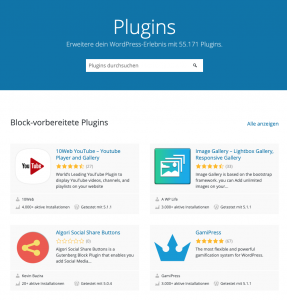
Du kannst das Plugin-Verzeichnis von WordPress.org auch direkt aus Deinem WordPress-Dashboard heraus durchsuchen, indem Du zu Plugins → Plugins hinzufügen gehst.
Was ist vor der Installation zu beachten?
Da die Installation eines WordPress-Plugins das Hinzufügen von Drittanbietercode zu Deiner WordPress-Site beinhaltet, mußt Du darauf achten, welche Plugins Du installierst.
Das falsche Plugin könnte:
- Einen Fehler auf Deiner Website verursachen
- Eine unbeabsichtigte Schwachstelle, die die Sicherheit Deiner WordPress-Site beeinträchtigt, öffnen.
- Deine Website verlangsamen
- Absichtlich bösartigen Code ausführen
Um diese Probleme zu vermeiden:
- Versuche, Plugins von namhaften Entwicklern oder Verzeichnissen (wie WordPress.org oder Code Canyon) zu verwenden.
- Lies die Bewertungen und überprüfe, wie beliebt ein Plugin ist, bevor Du es installierst.
- Überprüfe, ob und wann ein Plugin aktualisiert wurde, um sicherzustellen, dass es aktuell ist.
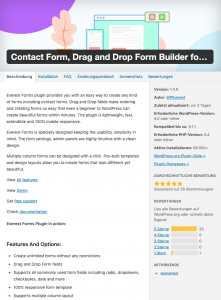
Obwohl dieser Ansatz nicht „foolproof“ ist, trägt er dazu bei, dass Du nur hochwertige WordPress-Plugins installierst.
WordPress Plugin installieren?
So kann man ein Plugin installieren wobei es verschiedene Möglichkeiten dazu gibt.
Die Installation von WordPress-Plugins mag für einige trivial erscheinen, aber ich will die verschiedenen Möglichkeiten ansprechen, wie Du das durchführen kannst. Dazu gehören einfache Wege für Anfänger und fortgeschrittenere Methoden; für diejenigen, die etwas mehr Erfahrung haben, wie WordPress-Entwickler.
Es gibt drei verschiedene Methoden, wie man WordPress-Plugins auf seiner Website installiert. Dazu gehört die Suche aus Deinem WordPress Dashboard heraus, das manuelle Hochladen eines Plugins über SFTP und die Installation eines Plugins über WP-CLI.
- Installation über WordPress Dashboard (einfach/für Anfänger sehr gut geeignet)
- Installation über SFTP (für Fortgeschrittene)
- Installation über WP-CLI (für Profis)
Heute werde ich die Methode mittels WordPress Dashboard beleuchten und verwende dazu beispielhaft das beliebte, kostenlose Yoast SEO Plugin, das derzeit auf mehr als 1 Million WordPress-Seiten installiert ist.
Installation über das Dashboard
Die Installation eines WordPress-Plugins aus dem Dashboard heraus ist eine der einfachsten Möglichkeiten, ein Plugin schnell zum Laufen zu bringen.
- Das erste, was Du tun mußt, ist unter dem Abschnitt Plugins in Deinem WordPress-Dashboard auf Plugins klicken.
- Du kannst dann nach dem Plugin suchen, das Du installieren möchtest. In unserem Beispiel geben wir Yoast SEO ein. Du kannst auch die vorgestellten, beliebten und empfohlenen Plugins durchsuchen.
- Klicke dann auf Jetzt installieren.
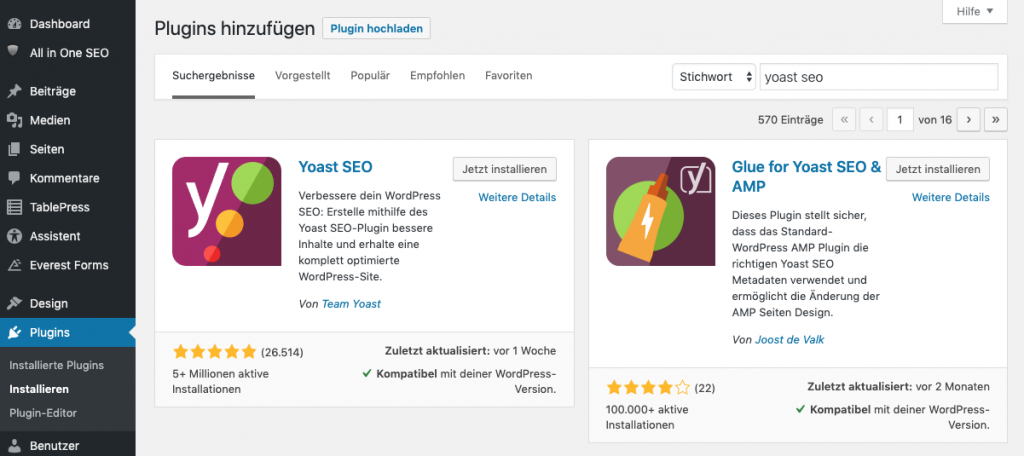
- Klicke dann auf Aktivieren.
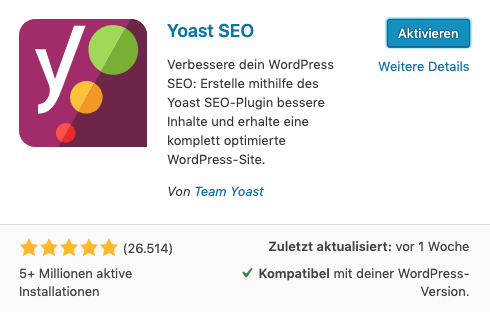
Und das ist es! Dein Plugin ist nun installiert, aktiviert und einsatzbereit!
Die meisten Plugins, insbesondere die größeren, haben ein Optionsmenü, das auf der linken Seite Deines WordPress-Dashboards angezeigt werden kann. Zum Beispiel habe ich mit dem Yoast SEO Plugin jetzt ein „SEO“ Menü, in dem ich nun Einstellungen des Plugins vornehmen kann.
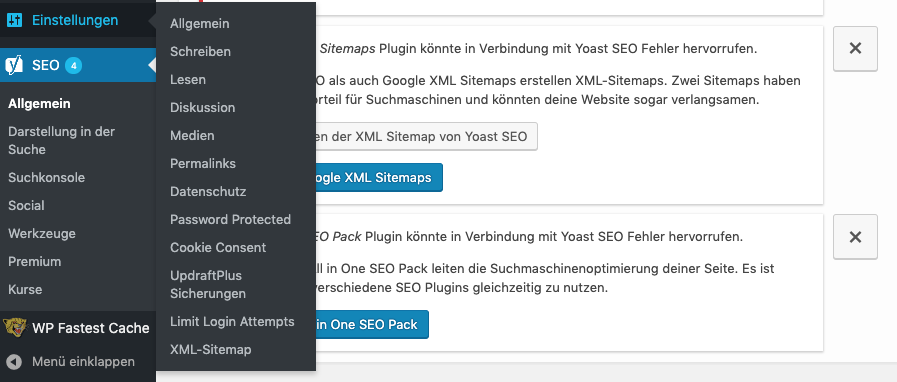
Am einfachsten und komfortabelsten ist sicherlich, WordPress-Plugins direkt aus Deinem WordPress-Dashboard zu installieren.
Wie man eine Aktualisierung durchführt:
Die Aktualisierung aller Plugins ist unerlässlich, um die Funktionsfähigkeit und Sicherheit Deiner Website zu gewährleisten.
Wie bei der Installation von WordPress-Plugins kannst Du WordPress-Plugins normalerweise direkt aus Deinem WordPress-Dashboard aktualisieren.
- Alles, was zu tun ist, ist auf die Registerkarte Plugins in Deinem WordPress-Dashboard zu gehen, auf einen Hinweis zu achten, dass ein bestimmtes Plugin veraltet ist, und dann auf die Schaltfläche Jetzt aktualisieren zu klicken, um das Plugin automatisch zu aktualisieren.
Es gibt auch Möglichkeiten, Deine Plugins automatisch aktualisieren zu lassen, obwohl es oft besser ist, Plugins manuell zu aktualisieren, so dass man mehr Kontrolle darüber hat, wann Updates stattfinden.
Wie man eine Erweiterung deaktiviert:
Mit über 50.000 WordPress-Plugins allein im Repository ist es mehr als wahrscheinlich, dass Du ein paar verschiedene Plugins testen und vergleichen wirst, um Aufgaben zu erledigen oder Probleme auf Deiner Website zu lösen.
Wenn Du mit einem fertig bist, deinstalliere es einfach, indem Du es deaktivierst und löschst, richtig?
Falsch, das Problem dabei ist, dass es Tabellen und Zeilen in Deiner Datenbank hinterlassen kann, und das kann sich im Laufe der Zeit recht schnell summieren, was wiederum die Leistung Deiner Website beeinträchtigen und Dich sogar Geld auf dem Festplattenspeicher kosten kann.
Nachstehend ein paar Tipps, wie Du ein WordPress-Plugin auf die richtige Weise deinstallierst, um sicherzustellen, dass Deine Datenbank klein und schnell bleibt.
Der Prozess ist einfach und kann vollständig aus Ihrem WordPress Dashboard heraus durchgeführt werden.
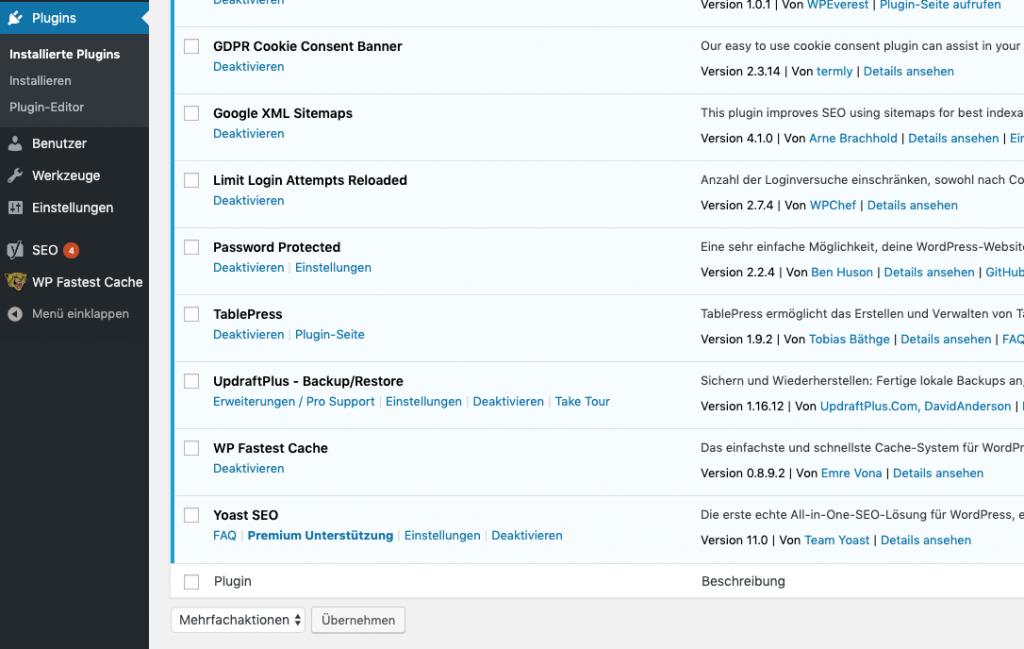
- Navigiere zu Plugins → Installierte Plugins in Deinem Dashboard und klicke auf Deaktivieren neben dem Plugin. In diesem Beispiel deinstallieren wir das Plugin Yoast SEO.
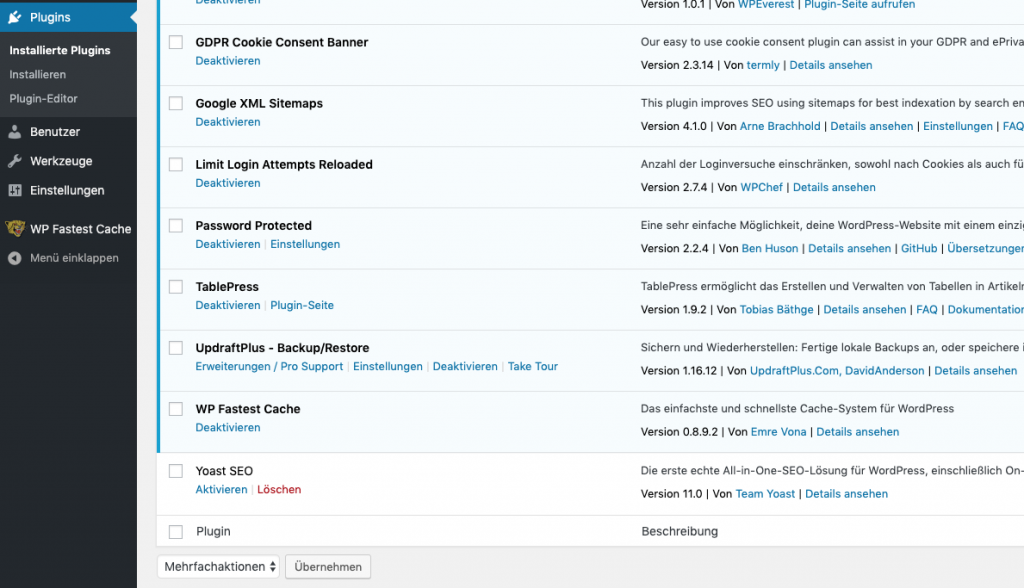
- Der letzte Schritt ist, einfach auf Löschen zu klicken.
Weitere Informationen – Literaturempfehlung
Wenn Du gerne mehr zum aktuellen Thema wissen willst um einen wirklich schnellen Einstieg in die Materie zu haben, empfehle ich Dir ein Buch, dass mir persönlich sehr viel komprimiertes Wissen in anschaulicher Form vermittelt hat.
Das Buch mit dem Titel WordPress Alles-in-einem-Band für Dummies von der Autorin Lisa Sabin-Wilson ist ein sehr guter Ratgeber und vermittelt das erforderliche Wissen in kurzen, übersichtlichen Kapiteln ohne den Leser dabei zu überfordern.
Im Buch werden die generelle Strukturen von WordPress und Abläufe dargestellt um so schnell wie möglich mit einer ansehnlichen Seite online zu kommen. Viele Checklisten, die unabhängig von der installierten WordPress-Version sind, garantieren einen zügigen Fortschritt.
Es ist sowohl für absolute Einsteiger als auch für bereits versierte User empfehlenswert und kann sehr nutzbringend als Nachschlagewerk verwendet werden.
Können zu viele Plugins installiert sein?
Wenn Du Dich mit WordPress besser vertraut machst, wirst Du wahrscheinlich öfters die Meinung hören, dass Du nicht zu viele Erweiterungen installieren solltest, um zu vermeiden, dass „Deine Website langsamer wird“.
Der Grundsatz, dass mehr Programmmodule einer langsameren Website entsprechen, ist technisch nicht unbedingt richtig …. aber es ist trotzdem ein nützliches Konzept für Anfänger, das man im Hinterkopf behalten sollte.
Viel wichtiger als eine große Anzahl an installierten Erweiterungen ist zu wissen, was jedes Modul macht und wie gut es kodiert ist.
Aber als Anfänger hast Du wahrscheinlich nicht das nötige Programmierwissen, um die Auswirkungen jedes einzelnen Plugins beurteilen zu können.
Aus diesem Grund ist es immer noch eine gute Idee, nur Plugins zu installieren, die Du wirklich benötigst. Das heißt, installiere nicht einfach ein Plugin nach Lust und Laune, weil Du es für cool erachtest. Versuche, Deine Plugin-Liste auf das Notwendigste zu beschränken!
